
IT資産管理ツール | 操作マニュアル
IT資産管理ツールの使い方(全機能ガイド)
インストールから毎月の運用、トラブル対応まで、全機能の使い方を実際の画面のスクリーンショット・動画つきで詳しくご案内します。画面に表示されている機器・利用者・部署は、すべてデモ用の架空データです。
目次
はじめての方は「1. インストールと起動」→「2. 画面の全体像」の順にどうぞ。導入後の毎月の運用は「6. 他のPCを収集する(USB収集キット)」と「12. 帳票の出力」の2つが中心です。
- 1インストールと起動最初に1回
- 2画面の全体像(左側メニューの7項目)基本操作
- 3ダッシュボード(全体の把握)基本操作
- 4機器一覧(検索・絞り込み・並べ替え・列の操作)基本操作
- 5機器の追加と編集基本操作
- 6他のPCを収集する(USB収集キット・Mac対応)毎月の運用
- 7収集CSVの手動取込必要なとき
- 8カスタム項目(自社の管理に合わせる)必要なとき
- 9即対応TOP20(対応の優先順位づけ)必要なとき
- 10修理履歴必要なとき
- 11マスタ管理(部署・設置場所などの選択肢)必要なとき
- 12帳票の出力(プレビュー・条件指定・マイ帳票)毎月の運用
- 13バックアップと復元・データの保存場所必要なとき
- 14アップデートとアンインストール必要なとき
- 15セキュリティと共有(管理者パスワード・LAN公開)必要なとき
- 16収集される情報の一覧参考
- 17困ったときトラブル時
1. インストールと起動
最初に1回Microsoft Storeから入手します
- Microsoft Storeの製品ページを開き、「入手」を押してインストールします(Microsoft Storeアプリで「IT資産管理ツール」を検索しても見つかります)。
- スタートメニューの「IT資産管理ツール」をクリックします。数秒後に、普段お使いのブラウザで管理画面(
http://127.0.0.1:8730)が自動的に開きます。サーバーは画面のない状態で裏で動くため、黒いウィンドウは表示されません。 - 初回のみ「利用開始前の確認」が表示されます。収集する情報・しない情報(16章参照)、外部送信しないことを確認し、「同意して開始する」を押します。同意の記録はPC内に保存されます。
- 「機器一覧」(左側メニュー)→「このPCを収集」を押すと、いま使っているPCの情報が自動で集まり、1台目として登録されます。
※ 誤って2回起動しても大丈夫です(起動済みの画面が開くだけです)。ブラウザを閉じてしまったときは、アドレス欄に 127.0.0.1:8730 と入力すれば再表示できます。
※ 終了するときは「設定」(左側メニュー)→「メンテナンス」の「サーバーを終了」を押します。PCをそのままシャットダウンしても問題ありません。データは操作のたびに自動保存されています。
※ 以前に公式サイトのZIP版で導入した方は、これまでどおり展開したフォルダ内の start.bat から起動できます(使い方は同じです)。
2. 画面の全体像(左側メニューの7項目)
基本操作どこで何ができるかの早見表です
管理画面の左側に、7つのメニューが並んでいます。それぞれの役割は次のとおりです。
| メニュー | 役割 | 詳しい章 |
|---|---|---|
| ダッシュボード | 台帳全体の状況を6枚のカードとグラフで把握します | 3章 |
| 機器一覧 | 台帳の中心。機器の登録・検索・編集・収集・取込を行います | 4章・5章 |
| 即対応TOP20 | 優先して対応すべき機器を自動で点数付けして表示します | 9章 |
| 修理履歴 | 修理・点検・部品交換の記録を残します | 10章 |
| 帳票 | 資産台帳・部署別集計などの帳票を出力します | 12章 |
| 設定 | 言語・USB収集キット・マスタ管理・カスタム項目・バックアップなど | 下の一覧参照 |
「設定」の中にあるもの
「設定」を開くと、次のパネルが上から順に並んでいます。
| パネル | できること | 詳しい章 |
|---|---|---|
| 言語 / Language | 画面の表示言語を切り替えます(日本語・英語・简体中文・Español・Português・Français) | 下の注記参照 |
| 他のPCを収集 (収集キット) | USBメモリで社員のPC・Macの情報を集めます | 6章 |
| マスタ管理 | 部署・設置場所・機器種別・仕入先の「選択肢」を管理します | 11章 |
| カスタム項目 | 会社独自の管理項目(リース契約番号など)を追加します | 8章 |
| 管理者パスワード | 危険な操作の保護・LAN公開時のログインに使うパスワード | 15章 |
| バックアップ | 台帳のバックアップ作成・復元 | 13章 |
| ドキュメント | 説明書・利用規約などをブラウザで開けます | — |
| メンテナンス | 診断ファイルの出力・全データのリセット・サーバーの終了 | 17章 |
| バージョン情報 | お使いのバージョンの確認とMicrosoft Storeでの更新確認 | 14章 |
※ 表示言語を切り替えても、台帳の列名(ホスト名・部署など)はデータそのもののため日本語のまま表示されます。
3. ダッシュボード(全体の把握)
基本操作
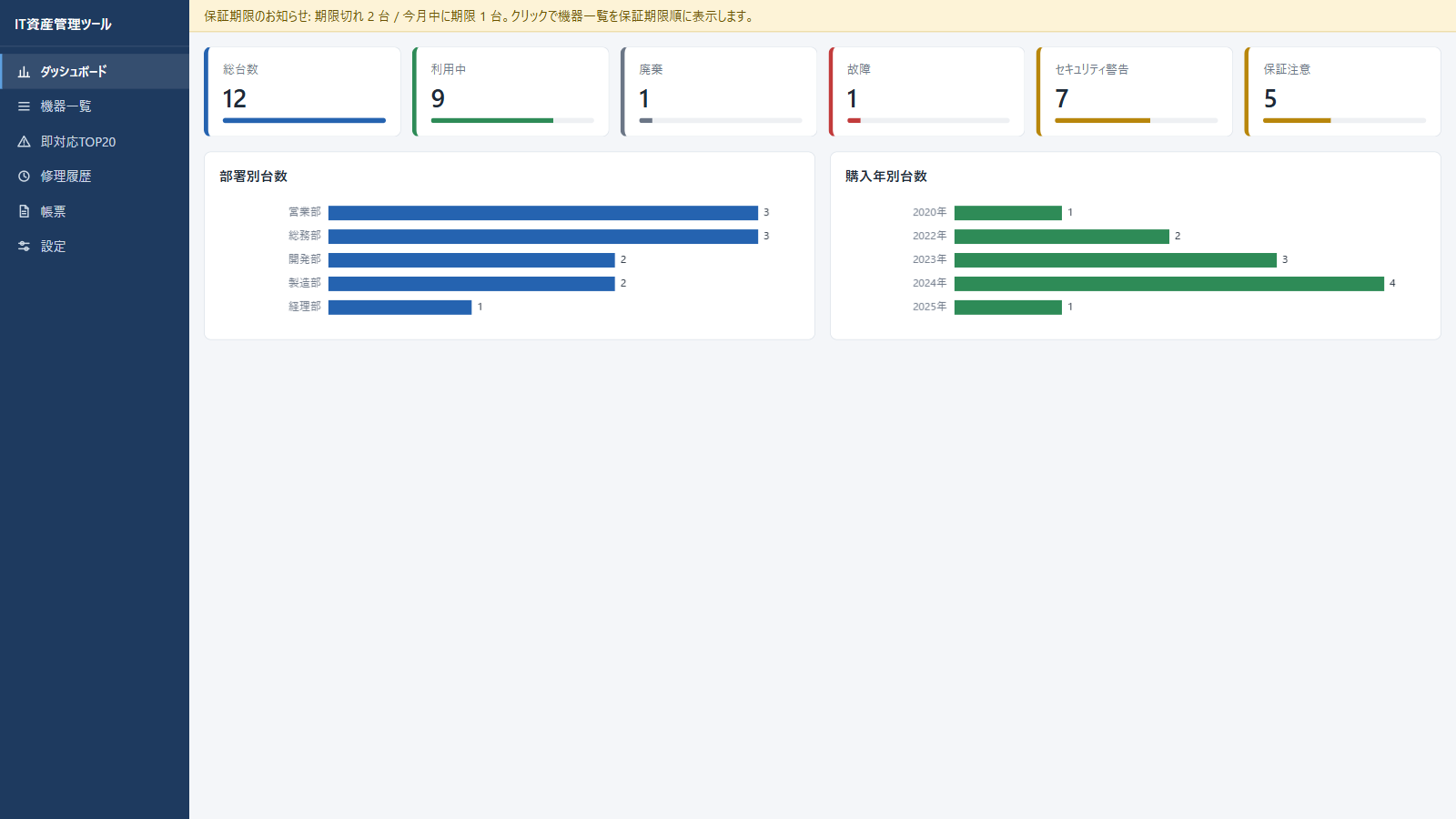
- 管理画面を開くと最初に表示されます。台帳全体の状況が6枚のカード(総台数・利用中・廃棄・故障・セキュリティ警告・保証注意)で一目で分かります。
- カードをクリックすると、該当する機器の一覧へ移動します。
- カードの下の「部署別台数」「購入年別台数」のグラフで、機器の偏りや買い替え時期の傾向がつかめます。
- 保証期限が切れた機器・今月中に切れる機器があるときは、画面上部に黄色いお知らせが表示されます。クリックすると、機器一覧が保証期限順に並んで開きます。
4. 機器一覧(検索・絞り込み・並べ替え・列の操作)
基本操作
画面の見方
台帳の中心です。登録されている全機器が表に表示されます。行の色には意味があります:赤=故障・要注意/黄=保証が近い/緑=利用中。
検索と絞り込み
- 左上の検索欄に入力すると、全項目からリアルタイムに絞り込めます(ホスト名・利用者・機種名など、どの項目でも可)。表示されていない列の内容も検索の対象になります。
- 「状態」「部署」「機器種別」の3つのドロップダウンでも絞り込めます。検索と組み合わせることもできます。
並べ替え
- 列の見出しをクリックすると並び替えできます。1回目=昇順(▲)/2回目=降順(▼)/3回目=解除です。
列の入れ替えと表示する列
- 列の見出しをマウスでつかんで左右に動かす(ドラッグする)と、列の順番を入れ替えられます。順番は自動で記憶され、表の下の「列の並びを初期に戻す」でいつでも元に戻せます。
- 列はウィンドウの幅に収まる分だけ、重要なものから自動で表示されます。ウィンドウを広げれば列が増え、狭めれば減ります。ドラッグで入れ替えている場合は、左に置いた列ほど優先して表示されます。
- 特定の列を必ず表示したい場合は、表の下の「列の表示...」から選べます(選んだ内容は記憶され、幅を超えた分は横スクロールで見られます)。
- カスタム項目(8章)を自動表示に含めたいときは、いったん「列の表示...」でその列を表示してから、ドラッグで左のほうへ動かしてください。
いま見えている表をそのままファイルに(この表を出力)
- ツールバーの「この表を出力」を押すと、検索・絞り込み・並び替え・列の表示/並び順を反映した「いま見えている表」を、そのままCSVまたはExcelでダウンロードできます。会議資料や棚卸しリストを作るときに便利です。
5. 機器の追加と編集
基本操作
- 「機器一覧」の「+ 手入力で追加」から、新しい機器を1台ずつ登録できます。PC以外の機器(プリンタ・モニタ・ルーターなど)もここから登録できます。
- 「このPCを収集」を押すと、いま使っているPCの情報(PC名・OS・シリアル番号・CPU・メモリなど)を自動で取得して登録します。
- 一覧の行をクリックすると、その機器の詳細を確認・編集できます。表示されていない列の内容も、編集画面ではすべて確認できます。
- 左端のチェックを付けると、選んだ機器をまとめて削除できます。
6. 他のPCを収集する(USB収集キット・Mac対応)
毎月の運用月1回など、決めた頻度での実施がおすすめです
社員のPCにソフトをインストールせずに、USBメモリ1本で情報を集められます。キットの中身はスクリプトのみ(EXEなし)のため、社員のPCで証明書やSmartScreenの警告が出ることは構造的にありません。
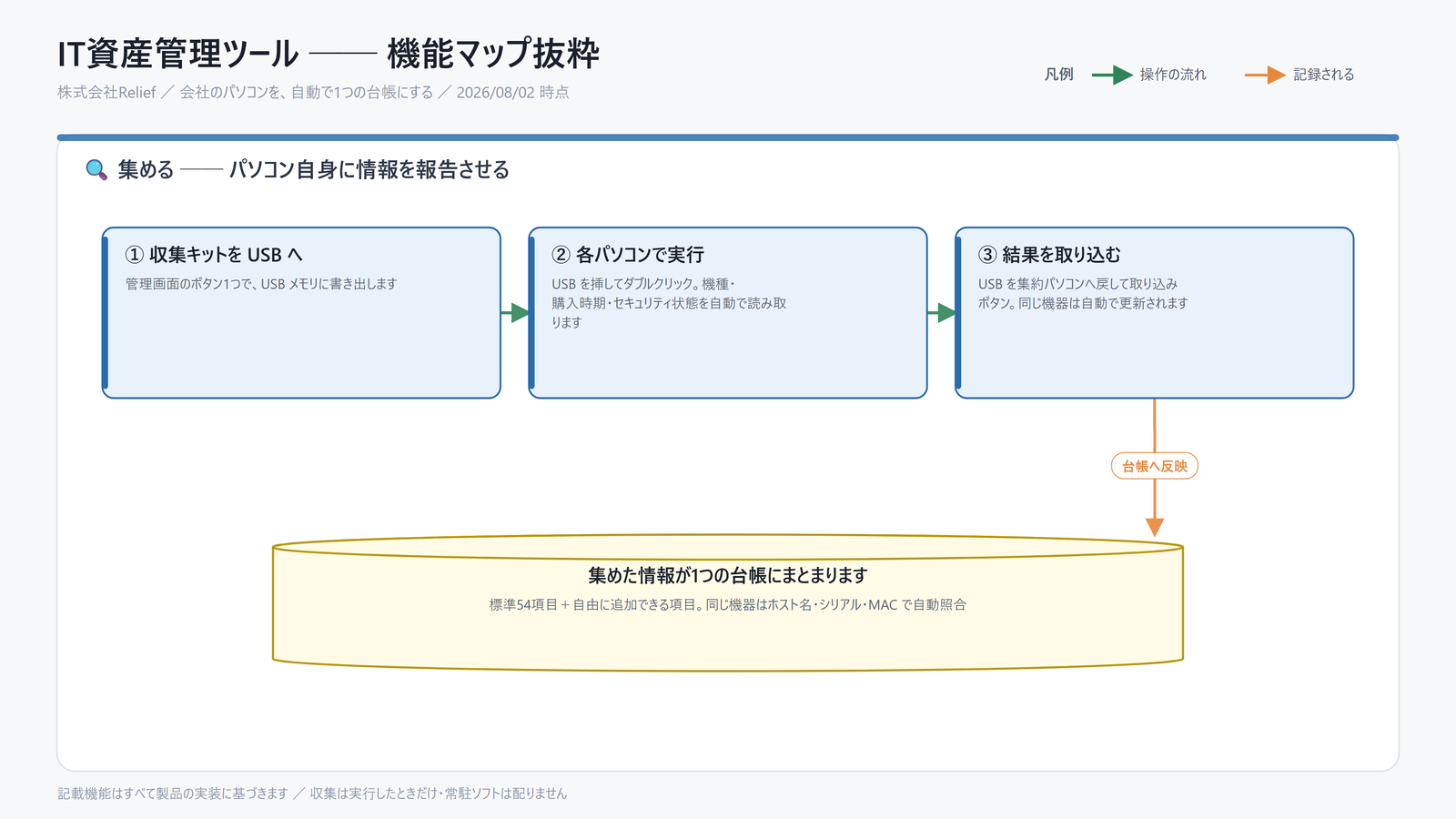
① 管理PCでキットを書き出す(最初の1回だけ)
- USBメモリを管理PCに挿します。
- 「設定」(左側メニュー)→「他のPCを収集 (収集キット)」を開きます。
- 「USBメモリ・外付けドライブ」の一覧からUSBを選びます。一覧に出ない外付けSSDや社内の共有フォルダを使いたいときは、「書き出し先・取り込み元のパス」の欄にパスを直接入力してください(「外付けSSDなど「固定ディスク」も一覧に表示する」にチェックを入れると、固定ディスク扱いのドライブも一覧に出ます)。
- 「収集キットを書き出す」を押します。USBに「IT資産収集キット」フォルダが作られます。
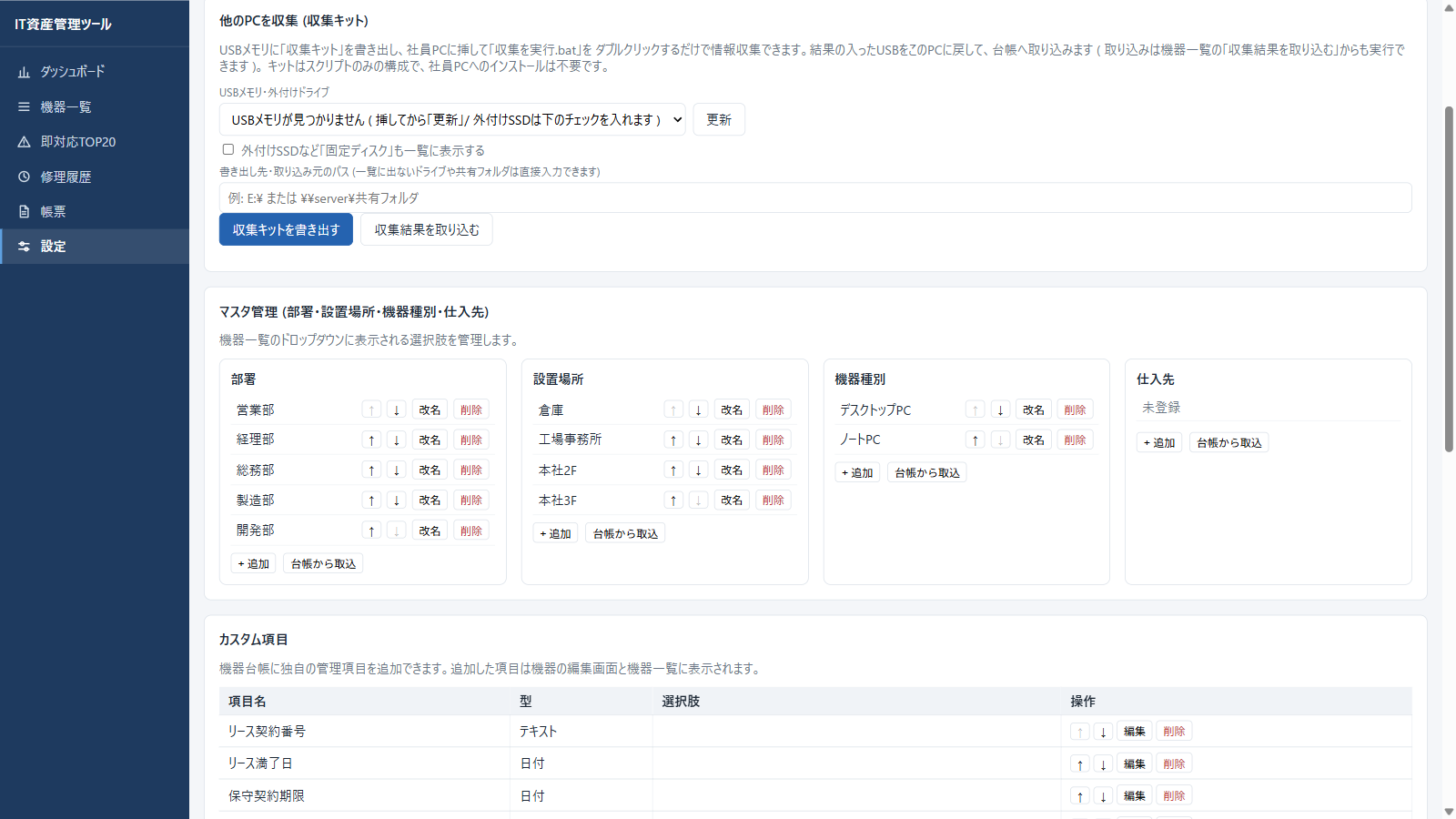
※ キットの作成は最初の1回だけで大丈夫です(同じUSBを毎回使い回せます)。
② 社員のPCで実行する
- 社員のPCにUSBを挿し、「IT資産収集キット」フォルダ内の「収集を実行.bat」をダブルクリックします。
- 収集が自動で行われ、USBの
resultsフォルダに、そのPCの情報が入ったCSVファイルが作られます。標準収集では管理者権限は不要です(権限の確認画面〈UAC〉は表示されません)。 - BitLocker・TPM・ウイルス対策などのセキュリティ情報まで集めたいときは、代わりに「詳細収集を実行.bat」を使います(UACが表示されることがあります)。
- 複数台を集めるときは、同じUSBを順に挿して回るだけです。CSVは1台につき1ファイルずつ蓄積されます。
③ Macの場合
- 同じUSBをMacに挿します(Mac用の収集スクリプトもキットに同梱されています)。
- 「ターミナル」を開き、次のように入力して実行します:
bash "/Volumes/(USB名)/IT資産収集キット/collect_mac.command" - 約30秒で完了し、Windowsと同じく
resultsフォルダにCSVが保存されます。
※ Intel Macで動作確認済みです。Apple Silicon(M1以降)は動作する設計ですが、実機での確認は限定的です。
④ 管理PCで取り込む
- すべてのPCで実行し終えたら、管理PCにUSBを戻します。
- 「機器一覧」の「収集結果を取り込む」を押します(「設定」→「他のPCを収集 (収集キット)」の同名ボタンからも取り込めます)。
- 新しいPCは追加、既存のPCは情報が更新され、取込結果(新規◯台/更新◯台/改名◯台/スキップ◯台)が表示されます。同じCSVを二度読み込んでも重複しません。
大切な注意(2点)
- キットは必ずUSBメモリなどで物理的に運んでください。メール添付やダウンロードで配布すると、Windowsの保護機能(Mark of the Web)によりスクリプトの実行が拒否されます。
- キットはPowerShellスクリプトのみでEXEファイルを含まないため、社員のPCで証明書エラーやSmartScreenの警告が出ることはありません。それでも実行できない場合は、会社のセキュリティ設定でPowerShellが制限されている可能性があります(17章参照)。
7. 収集CSVの手動取込
必要なとき通常は6章の「収集結果を取り込む」だけで完了します
共有フォルダ経由で収集CSVを受け取った場合など、USBキットを使わずにCSVを取り込むこともできます。
- 収集CSVファイルを、フォルダ
C:\Users\(ユーザー名)\AppData\Local\Relief\ITAssetManager\resultsにコピーします。 - 「機器一覧」→「CSV取込」を押します。新しいPCは追加、既存のPCは情報が更新され、取込結果(新規◯台/更新◯台)が画面に表示されます。
※ 未取込のCSVが results フォルダに残っているときは、画面上部に黄色いお知らせが表示されます。
8. カスタム項目(自社の管理に合わせる)
必要なとき
- 「設定」(左側メニュー)→「カスタム項目」で、会社独自の管理項目(例: リース契約番号、棚卸し状態、資産管理番号)を追加できます。
- 型は「テキスト・数値・日付・選択式」の4種類から選べます。選択式の場合は、選択肢もここで登録します。
- 追加した項目は、機器の編集画面にそのまま反映されます。機器一覧の列としても表示できます(表の下の「列の表示...」で選び、ドラッグで左のほうへ動かすと優先して表示されます)。
- 項目の並べ替え・編集・削除も、この画面から行えます。
9. 即対応TOP20(対応の優先順位づけ)
必要なとき
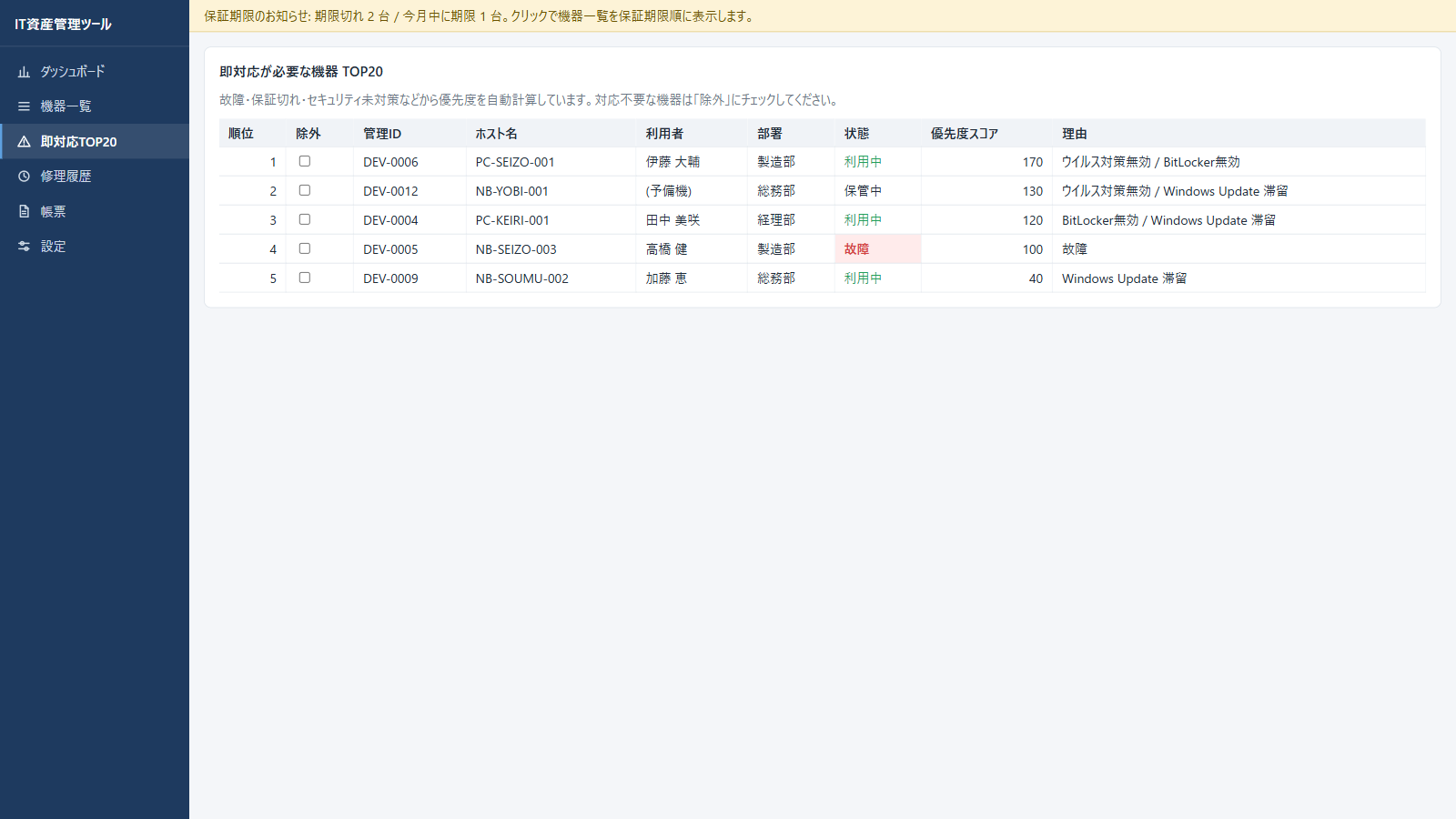
- 「即対応TOP20」(左側メニュー)は、故障・保証切れ・セキュリティ未対策などから「優先して対応すべき機器」を自動で点数付けし、上位20台を表示します。
- 買い替え・修理・セキュリティ対応の優先順位づけにそのまま使えます。
- 対応不要と判断した機器は「除外」にチェックすると、以後のTOP20から外れます。
10. 修理履歴
必要なとき
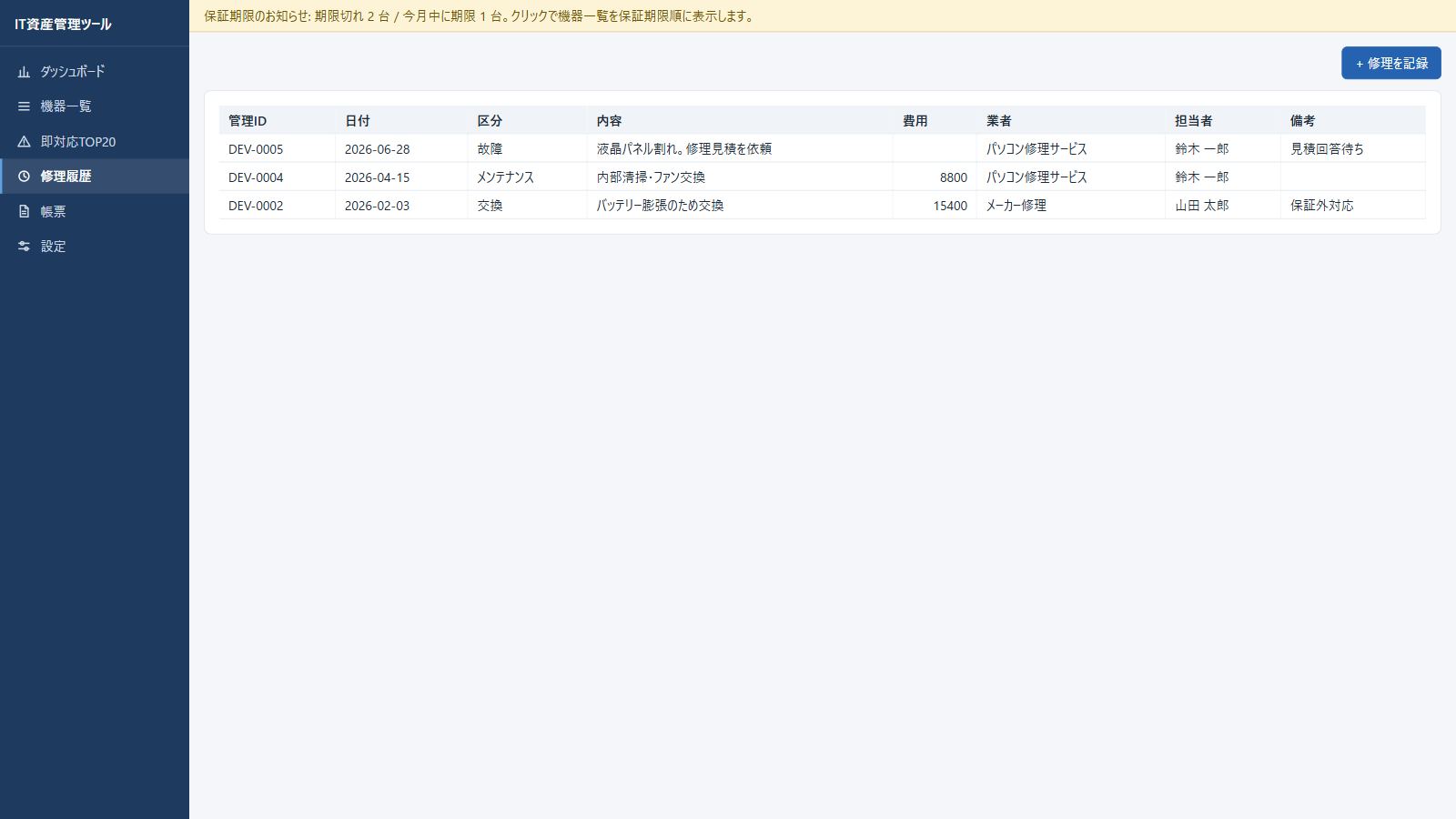
- 「修理履歴」(左側メニュー)で、修理・点検・部品交換の記録を残せます。「+ 修理を記録」から登録します。
- 日付・費用・業者なども記録でき、機器ごとの履歴が一覧できます。
- 「この機器は何回壊れているか」「修理費がかさんでいないか」が見えるため、買い替え判断の材料になります。
11. マスタ管理(部署・設置場所などの選択肢)
必要なとき
- 「設定」(左側メニュー)→「マスタ管理」で、部署・設置場所・機器種別・仕入先の「選択肢」を管理します。
- ここで登録した値が、機器編集画面のドロップダウンに表示されます。表記ゆれ(「総務」と「総務部」が混在するなど)を防げます。
- 「台帳から取込」を押すと、既に台帳に入力されている値をまとめて選択肢に登録できます。運用を始めてからでも整備できます。
12. 帳票の出力(プレビュー・条件指定・マイ帳票)
毎月の運用
- 「帳票」(左側メニュー)から、資産台帳・部署別集計・ライセンス棚卸しなどの帳票をCSV/PDF/Excelで出力できます。
- 出力ボタンを押すと、まず「何件出力されるか」と先頭数行のプレビューが表示され、内容を確認してから実行できます。
- 「条件を指定して出力」では、状態・部署・機器種別や期間(例: 購入日が2023年のもの)で絞り込んで出力できます。
- 「+ マイ帳票を作成」から、出力したい列・並び順・絞り込み条件を自分で選んだオリジナル帳票を保存できます。保存したマイ帳票は一覧に並び、いつでも出力・編集・削除できます。
※ 「いま画面で見えている絞り込み結果をそのまま出したい」ときは、機器一覧の「この表を出力」(4章)が便利です。
13. バックアップと復元・データの保存場所
必要なとき
バックアップ
- 「設定」(左側メニュー)→「バックアップ」→「今すぐバックアップを作成」で、その時点の台帳をいつでも保存できます。
- CSV取込のたびに、直前の台帳が自動でバックアップされます(5世代)。全データリセット時・バックアップ復元時も、直前の状態が自動で保存されます。
- PCの故障に備え、
backupsフォルダを定期的にUSBや社内サーバーへコピーしておくことをおすすめします(一覧の「保存」でファイルを直接ダウンロードすることもできます)。
復元
- バックアップ一覧から戻したい日時の「この状態に復元」を押すだけです。
- 復元前の状態も自動でバックアップされるため、間違えてもやり直せます(管理者パスワードを設定している場合は、復元にパスワードの再入力が必要です)。
データの保存場所
すべてのデータは、次のフォルダに保存されます(インターネットへ送信されることはありません)。
| 場所 | 内容 |
|---|---|
C:\Users\(ユーザー名)\AppData\Local\Relief\ITAssetManager | データ保存フォルダ(下記すべての親フォルダ) |
asset.db | 台帳データ本体 |
results\ | 収集CSVの置き場(取込むとここから処理) |
reports\ | 出力した帳票 |
backups\ | バックアップ |
logs\ | 動作ログ・診断ファイル |
※ 保存先を変更したい場合(上級者向け)は、環境変数 RELIEF_ITAM_DATA_DIR で任意のフォルダを指定できます。
14. アップデートとアンインストール
必要なとき
アップデート
- 新しいバージョンへの更新は、Microsoft Storeが自動で行います。手動での作業は不要です。
- いまお使いのバージョンは「設定」→「バージョン情報」で確認できます。「更新を確認する」を押すと、Microsoft Storeの製品ページが開き、新しいバージョンの有無を確認できます。
- 台帳データは別の場所(13章の保存場所)にあるため、更新で消えることはありません。
※ ZIP版で導入した方は、古いフォルダを新しいフォルダに置き換えるだけです。
アンインストール
- スタートメニューで「IT資産管理ツール」を右クリック →「アンインストール」で完了です(ZIP版はフォルダを削除するだけです)。レジストリ等は使用していません。
- 台帳データはアンインストール後も残ります。残しておけば、再インストール時にそのまま引き継がれます。
- 台帳データも完全に消す場合は、13章の保存場所のフォルダも削除してください。
15. セキュリティと共有(管理者パスワード・LAN公開)
必要なときLAN公開は上級者向けの設定です
管理者パスワード
- 「設定」(左側メニュー)→「管理者パスワード」でパスワードを設定できます。
- 設定すると、全データリセットやバックアップ復元などの危険な操作に、パスワードの再入力が必要になります。
- 下記のLAN公開時には、ログイン用パスワードとしても使われます。
※ LAN公開をしていない通常運用(管理PCだけで使う状態)では、パスワードを設定してもログイン画面は出ません(危険な操作のときだけ再入力を求められます)。
複数のPCから管理画面を見る(LAN公開・上級者向け)
通常、管理画面はアプリを起動したPCからしか見られません(最も安全な設定です)。社内の他のPCのブラウザからも見たい場合のみ、次の設定を行ってください。
- まず管理PCで「設定」→「管理者パスワード」から、ログイン用パスワードを設定します(8文字以上)。
- 次のファイルをメモ帳で開きます:
C:\Users\(ユーザー名)\AppData\Local\Relief\ITAssetManager\config.json - ファイルの先頭付近に、次のような
"web"の設定を追加して保存します:"web": { "host": "0.0.0.0", "port": 8730 }, - アプリを終了して起動し直します。
- 他のPCのブラウザで
http://(管理PCのIPアドレス):8730を開くと、ログイン画面が表示されます。手順1のパスワードでログインしてください。
※ パスワードを設定しないままLAN公開しようとすると、安全のため起動しない仕組みになっています。
※ LAN公開中は、安全のため管理PC自身もログインが必要になります。
※ Windowsファイアウォールの確認画面が出た場合は「プライベートネットワーク」のみ許可してください。
※ 社内LANの外(インターネット)への公開には対応していません。絶対に行わないでください。
16. 収集される情報の一覧
参考社内説明・情報セキュリティ確認用
本ツールが取得する情報・しない情報の一覧です。取得した情報はすべてPC内(13章の保存場所)に保存され、開発元サーバーへ自動送信されることはありません。
収集モードと主な取得内容
| 収集モード | 主な取得内容 | 管理者権限(UAC) |
|---|---|---|
| 標準収集 | PC名、OS、メーカー、機種名、シリアル番号、MACアドレス、Windowsユーザー名、製造日、CPU、メモリ、GPU、ストレージ容量、Cドライブ空き容量など | 不要 |
| 詳細収集 | 標準収集に加えて、IPアドレス、接続種別、ディスク健全性、ドメイン参加状況、最終ログオン、TPM、BitLocker、ウイルス対策、VPN、Office、メール設定の有無、Windows Update状況など | 確認画面が出る場合あり |
| Mac収集 | 機種名、シリアル番号、MAC、OS、総メモリ、空き容量、接続種別、FileVault、Secure Enclave / T2、Office有無など | 不要 |
取得しない情報
次の情報は取得しません:ブラウザ履歴/メール本文/ファイル本文/パスワード/個人の写真/個人の文書/デスクトップ内ファイルの内容/BitLocker回復パスワード本文(BitLockerは保護状態や回復キーIDなどの管理用情報のみが対象です)。
収集項目の細かい調整(上級者向け)
収集項目は、データ保存フォルダの config.json にある collection_items で項目ごとにON/OFFを切り替えられます。OFFにした項目はCSVでは空欄になり、取込時に既存の値を上書きしません(機器の照合に使う項目〈ホスト名・シリアル番号など〉はOFFにできません)。
運用を始める前に、数台で試験収集を行い、自社の規程・従業員への説明・保存先の権限に合っているかご確認ください。OSや権限、組織のポリシーによっては一部項目が取得できず空欄になる場合がありますが、空欄は必ずしも異常を意味しません。
17. 困ったとき
トラブル時
- 起動しても画面が開かない
- 既に起動済みの場合は、もう一度起動する(スタートメニューの「IT資産管理ツール」、ZIP版は
start.bat)と起動済みの画面が開きます。エラーの場合は、データ保存フォルダ内のlogs\server.logをメモ帳で開き、末尾のメッセージを確認してください。 - ブラウザを閉じてしまった
- ブラウザのアドレス欄に
127.0.0.1:8730と入力してください。 - USBメモリが「USBメモリ・外付けドライブ」の一覧に出ない
- 「更新」を押して一覧を読み直してください。外付けSSDなどWindowsが「固定ディスク」として扱うドライブは、「外付けSSDなど「固定ディスク」も一覧に表示する」にチェックを入れると表示されます。それでも出ない場合は、「書き出し先・取り込み元のパス」の欄にパス(例:
E:\)を直接入力すれば書き出せます。 - 社員のPCで「収集を実行.bat」が動かない・ブロックされる
- キットをメール添付やダウンロードで受け渡していないか確認してください。Windowsの保護機能(Mark of the Web)により実行が拒否されるため、キットは必ずUSBメモリなどで物理的に運ぶ必要があります。USBで運んでも動かない場合は、会社のセキュリティ設定でPowerShellが制限されている可能性があります。IT担当者にご相談ください。
- 「収集は終了しましたが CSV が生成されませんでした」と出る
- USBメモリなど保存先のディスクの空き容量と、保存先フォルダへの書き込み権限を確認してください。
- 「CSV取込」を押しても「取込むCSVがない」と言われる
- CSVファイルが
resultsフォルダ(7章参照)に入っているか確認してください。USB収集キットの結果は、「機器一覧」または「設定」→「他のPCを収集 (収集キット)」の「収集結果を取り込む」から取り込みます(6章)。 - 収集結果を取り込んだのに台数が増えない
- 既に登録済みのPCは「新規」ではなく「更新」として扱われます(同じCSVを二度読み込んでも重複しません)。取込完了時に表示される「新規◯台/更新◯台」の内訳を確認してください。
- 収集した情報の一部が空欄になる
- OSや端末の状態、権限、組織のポリシーによっては一部項目が取得できず空欄になる場合があります。空欄は必ずしも異常を意味しません(16章参照)。
- 管理者パスワードを忘れてしまった
- 次の手順で新しいパスワードを設定し直せます(台帳データは消えません)。①管理PCで、データ保存フォルダ
C:\Users\(ユーザー名)\AppData\Local\Relief\ITAssetManagerに「管理者リセット.txt」という名前の空のテキストファイルを作る(右クリック → 新規作成 → テキスト ドキュメント。ZIP版はstart.batのあるフォルダでも可)②ブラウザで管理画面を開く(「リセットファイルを検出しました」と表示されます)③新しいパスワードを設定する。リセットファイルは自動で削除され、他の端末のログインはすべて無効になります。この操作は管理PC上でのみ可能です。 - 画面の表示がおかしい・古い情報が表示される
- ブラウザの再読み込み(F5キー)を試してください。
- 複数のPCから管理画面を見たい
- LAN公開の設定(15章)をご覧ください。管理者パスワードの設定が前提です。
- 動作がおかしいのでサポートに相談したい
- 「設定」→「メンテナンス」の「診断ファイルを出力」で作成されるzipファイルを添えて、お問い合わせフォームからご連絡ください(このzipに台帳データや機器情報は含まれません)。
操作のご質問・導入のご相談
マニュアルで解決しない操作のご質問や、導入のご相談は、お気軽にお問い合わせください。