月額なし。買い切り7,800円
1回のご購入で、台数の制限なくずっとお使いいただけます。アップデートにも追加費用はかかりません。
 IT資産管理ツール
Microsoft Storeから入手して起動するだけで、ブラウザに台帳画面が開きます。PCとMacの棚卸し、セキュリティ状態の確認、買い替え計画、帳票の出力までを、これ1つで。集めた情報が社外に出ることはありません。
7,800円 税込・買い切り・月額なし 30日間無料トライアル
1回のご購入で、台数の制限なくずっとお使いいただけます。アップデートにも追加費用はかかりません。
台帳はご利用のPCの中に保存します。開発元サーバーへの自動送信はなく、インターネットにつながっていないPCでも動きます。
USBメモリに書き出した収集キットを、各PCでダブルクリックするだけ。EXEを含まないため、セキュリティの警告も出ません。
Problem
台数が増えるほど、台帳の更新もセキュリティの確認も後回しになります。まず現状を集めて、同じ基準で見られる状態をつくるところから始められます。
担当者の記憶とExcelの手編集に頼るため、退職・異動・機器交換の反映が遅れます。
PC名、シリアル番号、利用者、部署、状態を、毎回ひとつずつ照合しています。
BitLocker、TPM、ウイルス対策、Windows Updateの状態が一覧になっていません。
メール、紙、メモ、請求書に情報が分かれ、機器ごとの履歴をたどれません。
Windows中心の台帳では、Macや保管中の端末、故障中の端末が管理から外れます。
PC名、利用者名、MACアドレスを社外に出さず、社内で管理したいという要望があります。
導入後は、こう変わります
| 項目 | Excel台帳・手作業 | IT資産管理ツール |
|---|---|---|
| 情報の収集 | 1台ずつ確認して手入力 | 「このPCを収集」とUSB収集キットで自動取得 |
| セキュリティの状態 | 個別に見に行かないと分からない | BitLocker・ウイルス対策・Windows Updateを一覧で色分け |
| 機器ごとの履歴 | メール・紙・請求書に分散 | 修理・廃棄の履歴を機器ごとに記録 |
| 対応の優先順位 | 担当者の記憶と勘に頼る | 「即対応TOP20」が優先度を自動で計算 |
| 帳票・報告 | 都度Excelを組み直す | 資産台帳・老朽機器一覧などをCSV・PDF・Excelで出力 |
1 Minute Demo
「このPCを収集」から台帳・ダッシュボードまでの流れを、1分の動画にまとめました。(画面はデモ用の架空データです)
Screens
操作はすべてブラウザ画面で完結します。実際の画面で主な機能を紹介します。画像はクリックすると原寸で開きます。(画面はデモ用の架空データです)
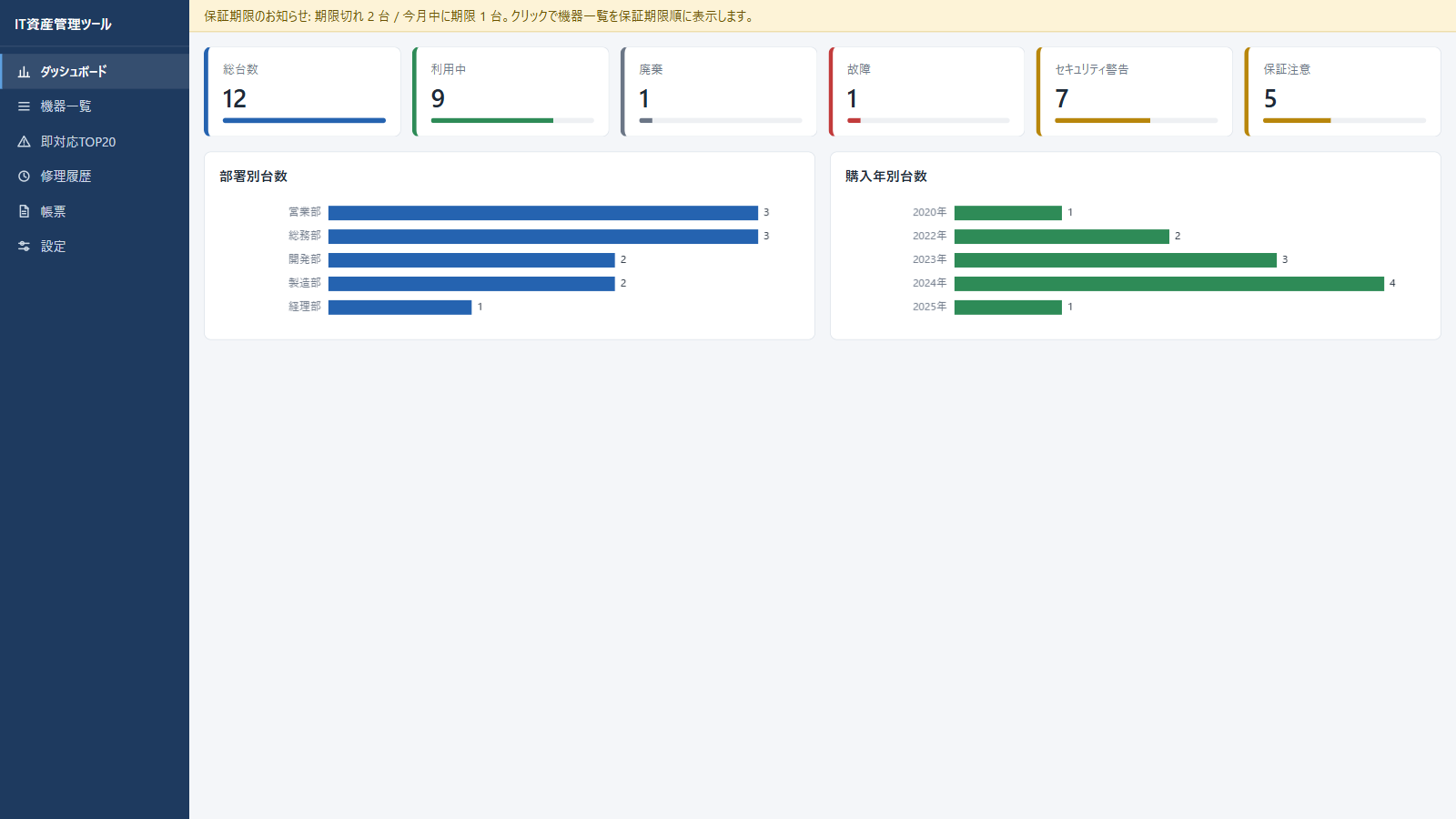
総台数、利用中、廃棄、故障、セキュリティ警告、保証注意を数字で表示します。部署別・購入年別の台数もグラフで確認できます。
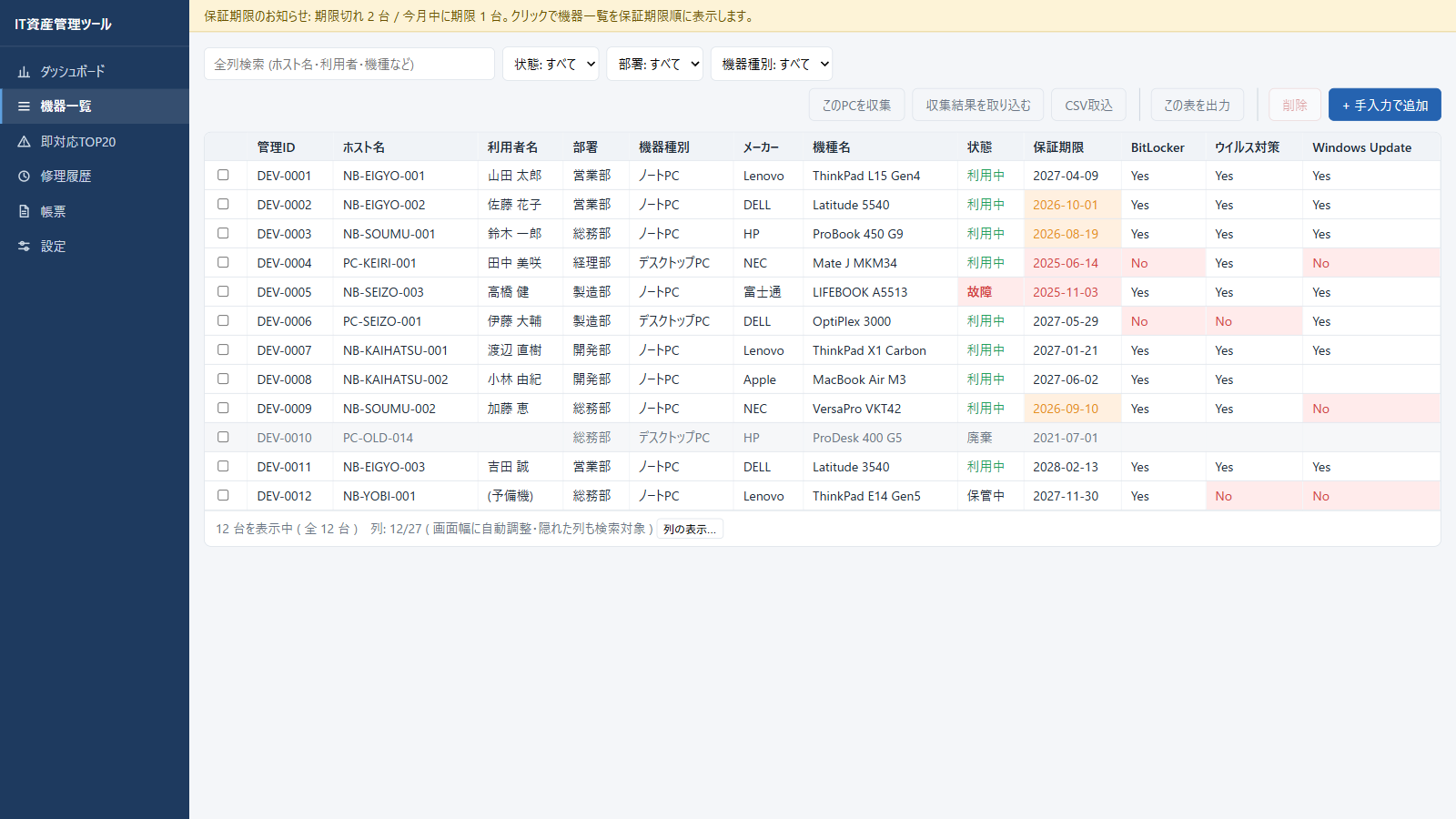
全社のPCとMacをひとつの表で管理します。故障、廃棄、保証切れ、セキュリティ未対策は色分けで目立たせます。
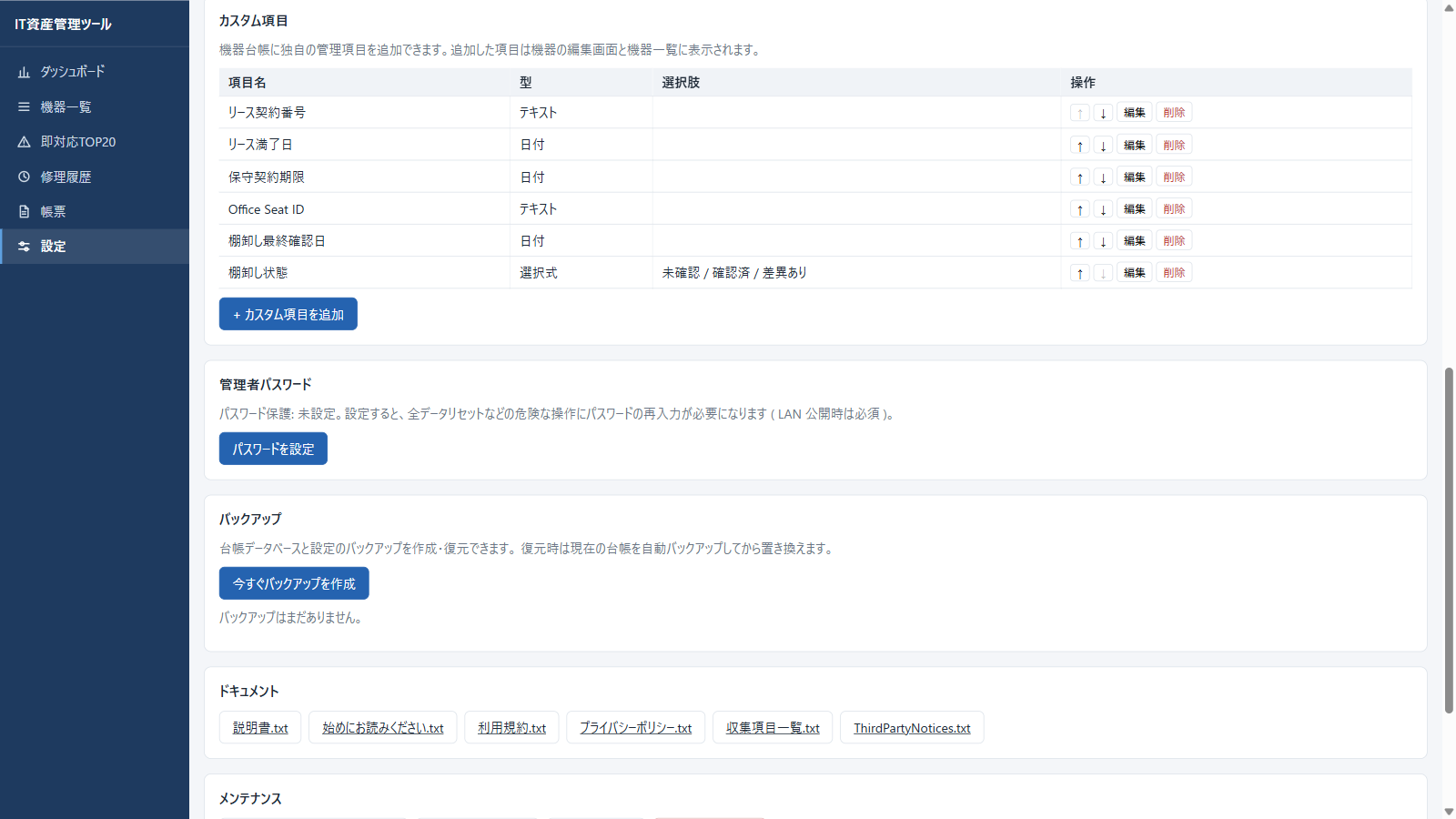
リース契約番号や棚卸しの状態など、自社だけの管理項目を追加できます。並べ替えもできます。
実際の追加操作は、下の「操作を動画で見る」でご覧いただけます。
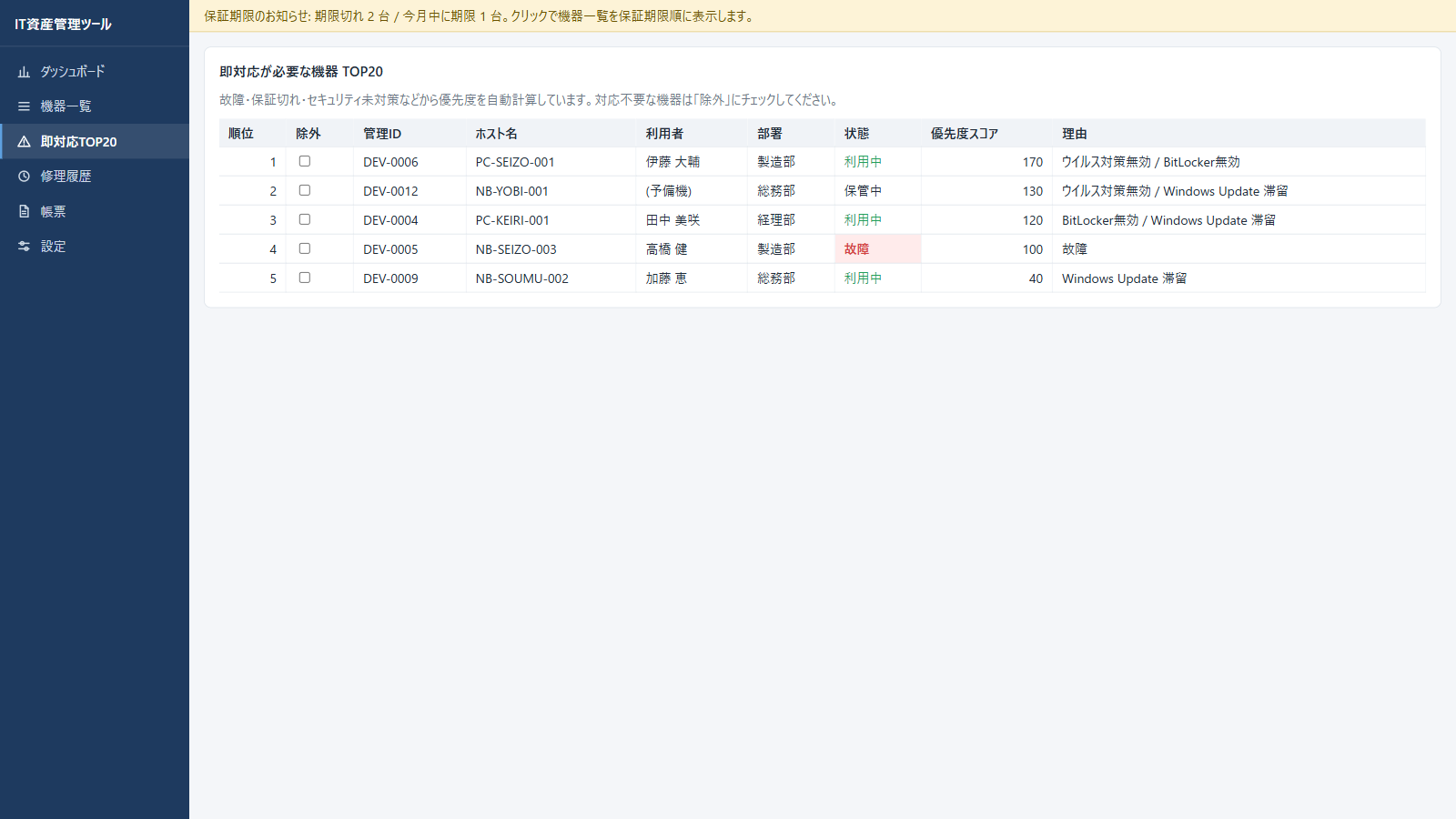
故障、保証切れ、セキュリティ未対策などから優先度を計算し、対応が必要な機器を上から並べます。対応が不要な機器は除外にできます。
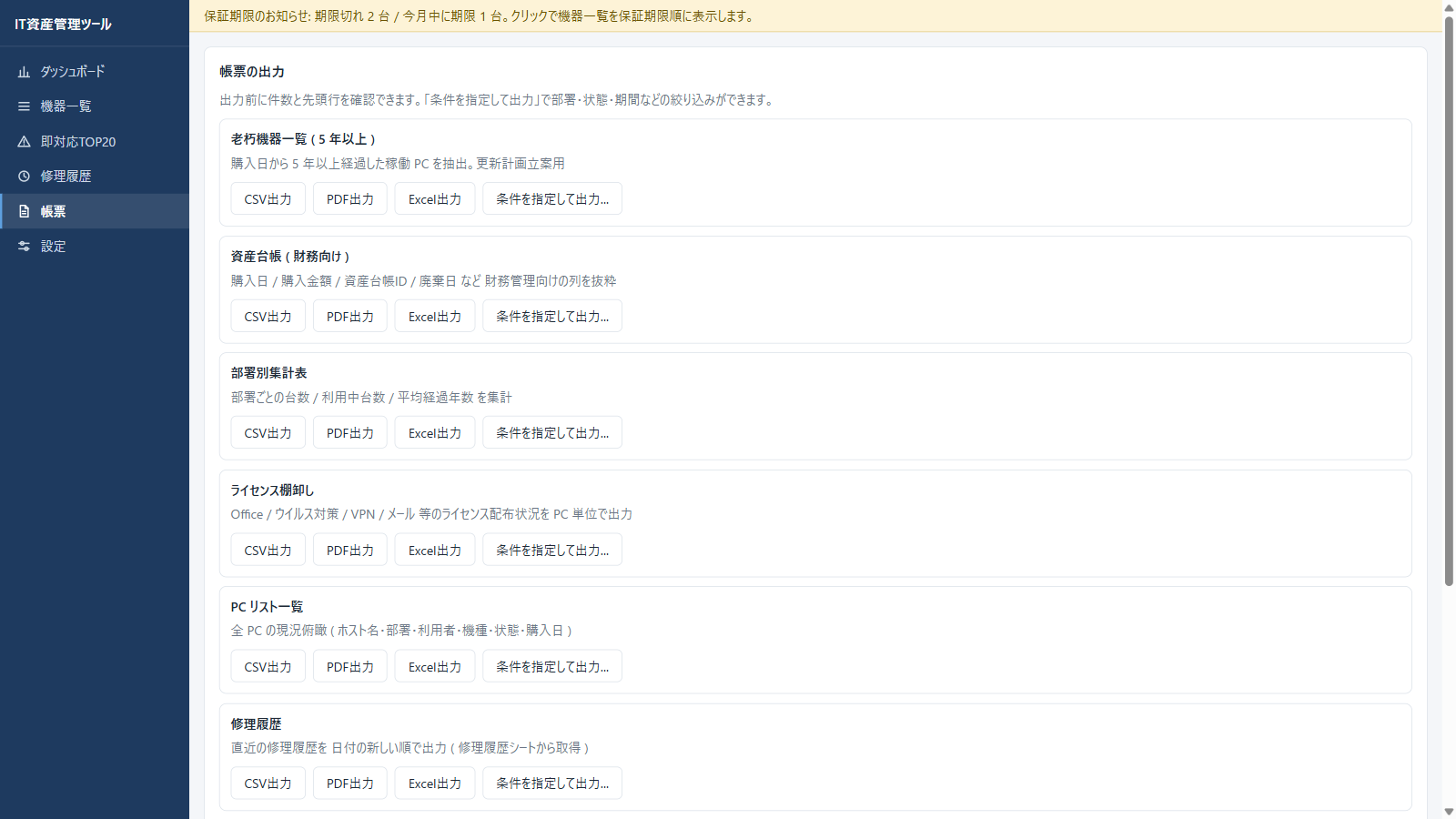
老朽機器一覧、資産台帳、部署別集計、ライセンス棚卸し、PCリスト、退役・廃棄一覧、セキュリティ棚卸しなどを、出力の前に件数と先頭の行で確認できます。
Price & Download
Microsoft Storeで正式に公開しています。Microsoftの審査を通過したアプリだけがStoreに並びます。1回のご購入で、追加の費用なくずっとお使いいただけます。
一般的なクラウド型(月額・年額)
台数 × 月額 が、使う限りずっと続く
台数が増えるほど、毎年の費用も増えていきます。
IT資産管理ツール(買い切り)
7,800円 を1回だけ
台数の制限なし。2年目以降の費用もありません。
買い切り版
7,800円(税込・買い切り)
インストールから30日間は、すべての機能を無料でお試しいただけます

※ お支払いはMicrosoft Storeを通じて行われます。2026年8月31日に終了した無料公開期間(先着50ダウンロード)中にダウンロード済みの方は、引き続き無料でご利用いただけます。新規のご入手は買い切り版のみです。記載の価格・提供条件は変更となる場合があります。
※ 入手は、必ずMicrosoft Store(発行元:株式会社Relief/Store上の表記)から行ってください。それ以外の場所で配布されているファイルについては、内容の安全性を含め、当社は一切の責任を負いません。
使い方のご相談や、アップデートのお知らせは公式LINEでご案内します。Microsoft Storeを使えない環境のご相談も、こちらからどうぞ。
公式LINEを友だち追加| 集約・管理PC | Windows 10 / 11(64bit) |
|---|---|
| 収集の対象 | Windows 10 / 11またはmacOS 12以降 |
| 動作の方式 | ブラウザで操作(動作に必要なものは同梱) |
| 推奨ブラウザ | Microsoft Edge、Google Chrome などのモダンブラウザ |
| ディスク空き容量 | 300MB以上 |
| 管理者権限 | 標準の収集では不要。詳細収集のときのみ必要な場合があります |
Features
収集から帳票まで、台帳づくりに必要な機能をひとつにまとめています。
PC名、OS、メーカー、シリアル番号、MACアドレス、CPU、メモリ、ストレージ容量などを集めます。
詳細収集では、BitLocker、TPM、ウイルス対策、Windows Update、ドメイン参加の状況を確認します。
macOS端末から、機種名、シリアル番号、MAC、OS、FileVault、Secure Enclave / T2などを集められます。
MACアドレス、シリアル番号、ホスト名の順に同じ機器かを判定し、名前の変更を同じ行にまとめます。
業務システム名、契約番号、管理区分など、自社だけの項目を追加・並べ替え・削除できます。
老朽機器一覧、資産台帳、部署別集計、ライセンス棚卸し、退役・廃棄一覧、修理履歴などをCSV・PDF・Excelで出力します。
Video
主な操作の流れを短い動画で紹介します。(画面はデモ用の架空データです)
ダウンロードと起動から、毎月の運用、バックアップまで。実際の画面と手順つきなので、導入前の下見にもお使いいただけます。
USB Collection Kit
社員のPCにソフトを入れる必要はありません。管理画面からUSBメモリに「収集キット」を書き出し、各PCでダブルクリックするだけです。MacもこのUSB1本で収集できます。
「設定」から「他のPCを収集(収集キット)」を開き、USBを選んで書き出します。キットを作るのは最初の1回だけです。
USBを挿して、キットの中の「収集を実行.bat」をダブルクリックします。複数台は同じUSBで順に回れます(Macは同梱のMac用スクリプトを使います)。
USBを戻して「収集結果を取り込む」を押します。新しい機器は追加、既にある機器は更新され、同じCSVを二度読み込んでも重複しません。
※ キットは必ずUSBメモリなどで物理的に運んでください。メール添付やダウンロードで配ると、Windowsの保護機能(Mark of the Web)により実行が拒否されます。
※ キットはPowerShellのスクリプトだけでEXEファイルを含まないため、社員のPCで証明書エラーやSmartScreenの警告が出ることは構造的にありません。
書き出しから取り込みまでの手順、外付けSSDや共有フォルダの使い方、つまずいたときの対処までまとめています。
Privacy
集めたIT資産の情報は、利用するPCの中か、管理者が指定した社内の共有フォルダに保存されます。株式会社 Relief(開発元)のサーバーへ自動で送ることはありません。初回の起動時に、取得する内容・保存先・外部送信の有無を確認し、同意いただいてから利用を開始します。
台帳データ、収集したCSV、帳票、バックアップ、ログ、設定は、既定ではアプリを実行したWindowsユーザーごとのフォルダ
%LOCALAPPDATA%\Relief\ITAssetManager に保存されます。
個別に導入する場合は、環境変数 RELIEF_ITAM_DATA_DIR で保存先を変更できます。
集めたIT資産の情報を、開発元のサーバーへ自動で送ることはありません。画面はご自身のPCの中(127.0.0.1)で動き、情報はこのPCの中か、管理者が指定した社内の共有フォルダに保存されます。
Story
株式会社 Relief は、医療・介護・福祉・保育のバックオフィス支援を本業とする会社です。このツールは、自社のパソコン管理のために開発したものを製品化したもので、だからこそ買い切り7,800円で提供できます。専任のIT担当者がいない数台〜30台規模の職場で、総務・管理部門の方がそのまま使えることを前提に作っています。
FAQ
項目を押すと答えが開きます。
自動送信しません。画面はご自身のPCの中で動き、取得した情報は既定でこのPCの中のフォルダに保存されます。個別に導入する場合は、管理者が指定した社内の共有フォルダへ変更できます。
Microsoft Storeで「入手」を押すだけでインストールされ、アップデートもStoreが自動で行います。起動するとブラウザに台帳画面が開きます。動作に必要なものはアプリに同梱しています。
標準の収集はUACなしで実行できます。BitLocker、TPM、ウイルス対策などを確認する詳細収集では、UACが表示される場合があります。
CSV・PDF・Excelの出力に対応しているため、既存の台帳や報告のフォーマットと併用しながら、段階的に移行できます。
スタートメニューでアプリを右クリックし、「アンインストール」を選べば完了です。台帳のデータまで完全に消したい場合は、データの保存先フォルダも合わせて削除してください。
USBメモリに収集キットを書き出し、各PCで「収集を実行.bat」をダブルクリックするだけです。社員のPCへのインストールは不要で、結果はUSBを戻して1クリックで台帳に取り込めます。詳しくは「他のPCの集め方」をご覧ください。
いいえ。キットは必ずUSBメモリなどで物理的に運んでください。メール添付やダウンロードで配ると、Windowsの保護機能(Mark of the Web)によりスクリプトの実行が拒否されます。
出ません。収集キットはPowerShellのスクリプトだけでEXEファイルを含まないため、証明書エラーやSmartScreenの警告は構造的に発生しません。
社内LANの他のPCから、ブラウザで管理画面を開く機能(LAN公開)のための宣言です。台帳のデータや集めた機器情報を社外へ送る機能はなく、インターネットにつながっていないPCでも動作します。
税込7,800円の買い切りです。月額・年額の費用はありません。インストールから30日間はすべての機能を無料でお試しいただけます。本ツールは、医療・介護・福祉・保育のバックオフィス支援を本業とする弊社が、自社で使うために開発したものを製品化したため、この価格で提供できます。無料公開期間中にダウンロードいただいた方は、引き続き無料でご利用いただけます。広告の表示や利用状況の収集はありません。
期限を過ぎると、Microsoft Storeで購入するまでアプリを起動できなくなります。自動で課金されることはありません。台帳のデータはPCの中に残るため、購入後はそのまま続きからお使いいただけます。
台帳、帳票、バックアップはすべて、アプリを実行したPCの中のフォルダ(%LOCALAPPDATA%\Relief\ITAssetManager)に保存されます。開発元サーバーへの自動送信はありません。
News
バージョンアップと提供条件の変更は、こちらでお知らせします。
無料公開を終了し、Microsoft Storeでの買い切り販売に切り替えました。インストールから30日間は、すべての機能を無料でお試しいただけます。無料公開期間中にダウンロードいただいた方は、引き続き無料でご利用いただけます。
画面のメニュー構成を整理し、機器一覧から収集キットの取り込みを直接実行できるようにしました。あわせて表示言語を6言語に対応し、バージョン情報の画面を追加しています。
USBドライブが一覧に出ない場合の救済動作を追加しました。あわせて操作画面を左サイドバー方式に整え、アイコンの表記を統一しています。
管理PCからUSBメモリへ収集キットを書き出し、社員のPCで実行して結果を取り込む運用に対応しました。デスクトップショートカットの作成にも対応しています。
Microsoftの審査を通過し、Microsoft Storeでの配布を開始しました。
現在の最新バージョンは 1.3.0.0 です。アップデートはMicrosoft Storeが自動で適用するため、お客様側での入れ替え作業は不要です。
Support
障害の調査、設定の支援、データの復旧、操作のサポートなどのために、利用者または管理者の方が任意で、エラーログ、設定ファイル、サポート用の診断ファイル、画面の写真、操作状況の説明を株式会社 Relief へご提供いただく場合があります。
サポート用の診断ファイルに、台帳の本体、収集したCSV、作成済みの帳票、バックアップは含まれません。バージョン、保存先、設定の概要、ファイルの件数、エラーログなど、調査に必要な情報だけをまとめます。
Get Started
数台の端末で試しに収集し、自社の管理項目や運用に合うかをご確認ください。導入のご相談も承ります。
導入の前に、数台の端末で試しに収集し、自社の管理項目、保存先、権限、バックアップ、共有フォルダの運用に合うことをご確認ください。
台帳、収集CSV、帳票、バックアップ、ログが保存されるフォルダのアクセス権、保存期間、削除の方法は、利用者または管理者の方が自社の規程に合わせて管理してください。
本ソフトウェアは現状のまま提供されます。業務でお使いになる場合は、定期的なバックアップ、データの整合性の確認、運用テストを実施してください。